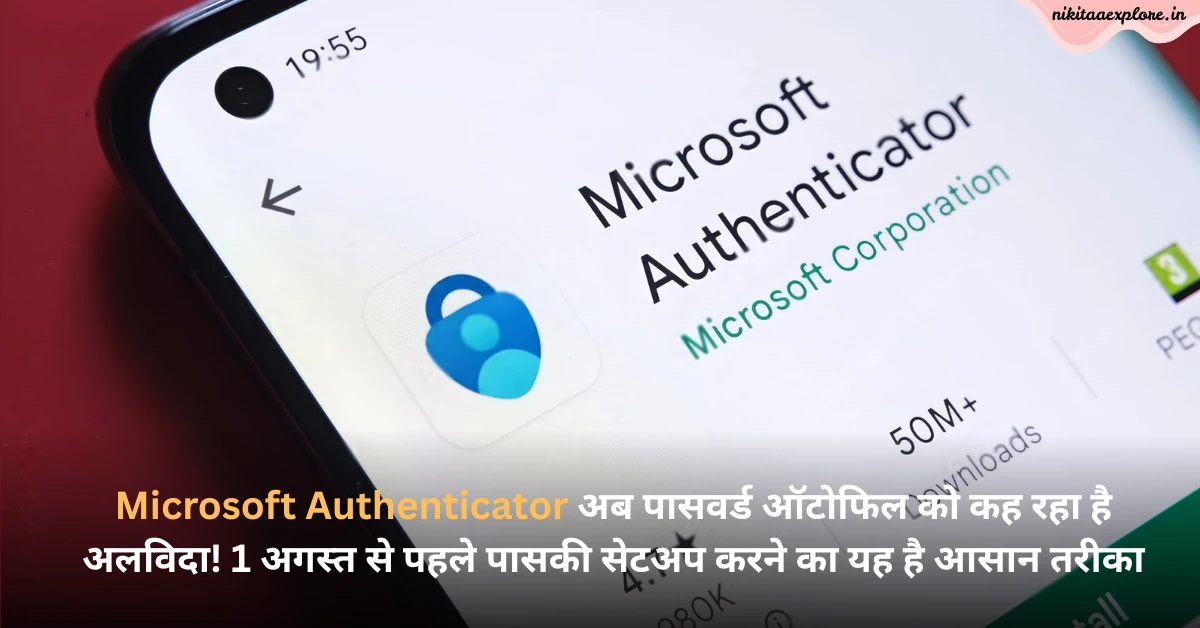
न्यूयॉर्क (एपी) — अगर आप भी Microsoft Authenticator के यूजर्स हैं, तो आपने शायद वो नोटिस देखा ही होगा: 1 अगस्त से यह ऐप अब आपके सेव किए गए पासवर्ड्स को मैनेज नहीं करेगा! यानी, अगर आपके पास Microsoft Edge ब्राउज़र नहीं है, तो आप अपने पासवर्ड्स तक नहीं पहुंच पाएंगे।
ऐसा क्यों? क्योंकि Microsoft अपने इस सिग्नेचर साइन-इन ऐप को एक नई और ज्यादा सुरक्षित डिजिटल ऑथेंटिकेशन विधि की तरफ ले जा रहा है, जिसे सिक्योरिटी एक्सपर्ट्स पासवर्ड्स से ज्यादा आसान और सुरक्षित मानते हैं: पासकी (Passkeys)।
माइक्रोसॉफ्ट ने एक ब्लॉग पोस्ट में लिखा, “पिछले साल (2024) में, हमने प्रति सेकंड 7,000 पासवर्ड अटैक देखे (जो 2023 की तुलना में दोगुना है)। हालांकि पासवर्ड सदियों से हैं, लेकिन हमें उम्मीद है कि ऑनलाइन दुनिया पर उनका राज अब खत्म होगा।”
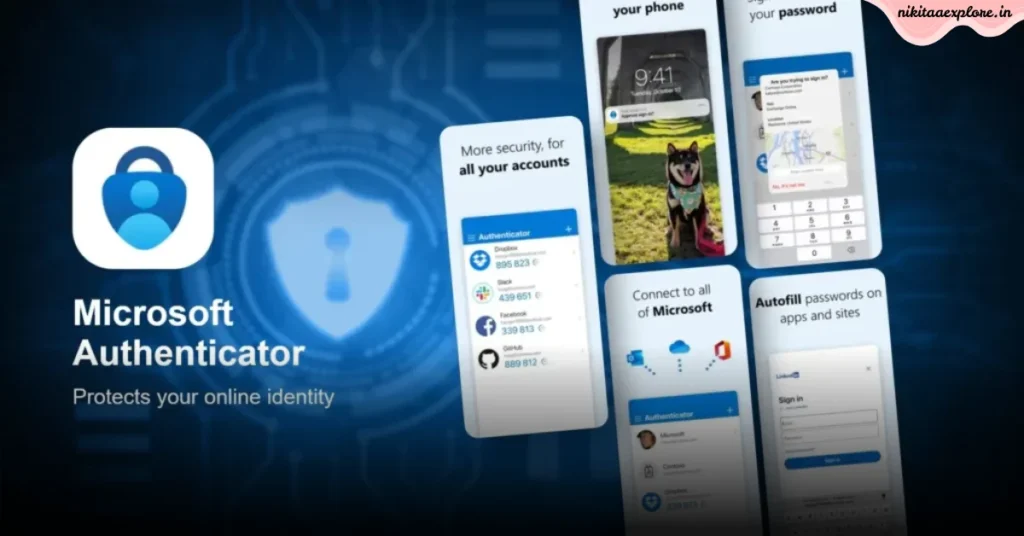
Authenticator ऐप मल्टी-फैक्टर ऑथेंटिकेशन, वन-टाइम पासवर्ड और बायोमेट्रिक लॉगिन प्रदान करने में एक महत्वपूर्ण भूमिका निभाता रहा है। हालांकि, अब यह ऐप पासवर्ड मैनेजमेंट और ऑटोफिल की सुविधा को कंपनी के Edge ब्राउज़र में शिफ्ट कर रहा है। ध्यान रहे, अभी भी सभी वेबसाइटों और एप्लिकेशन्स ने पासकी को अपनाया नहीं है, इसलिए अभी कई जगहों पर पासवर्ड्स की ही जरूरत पड़ेगी।
अगर आपने अभी तक कोई दूसरा पासवर्ड मैनेजर सिस्टम नहीं अपनाया है या अपनी पासकी सेटअप नहीं की है, तो चिंता की कोई बात नहीं है। हम आपकी मदद के लिए ही तो हैं!
Authenticator में पासकी कैसे जनरेट करें?
पासकी आपके उन जटिल 14-अक्षर वाले पासवर्ड्स को हमेशा के लिए अलविदा कह देती हैं, क्योंकि अब आपको उन्हें देखने की भी जरूरत नहीं पड़ेगी! इसके बजाय, आप अपने अकाउंट्स तक पहुंचने के लिए अपने चेहरे या उंगलियों के निशान (बायोमेट्रिक्स), डिजिटल पैटर्न या पिन का इस्तेमाल करेंगे।
पासकी कोड के दो हिस्सों से मिलकर बनी होती है, जो केवल तभी काम करते हैं जब वे एक साथ जोड़े जाते हैं। यह कुछ-कुछ डिजिटल चाबी और ताले जैसा है। आप कोड का एक एन्क्रिप्टेड हिस्सा अपने पास रखते हैं (जो आमतौर पर क्लाउड पर Authenticator जैसे ऐप में स्टोर रहता है), और दूसरा हिस्सा उस सेवा या अकाउंट के सर्वर पर स्टोर रहता है जिसे आप एक्सेस करना चाहते हैं।
बुरी खबर? आपको हर उस सेवा के लिए अलग से पासकी सेटअप करनी होगी जो इसे सपोर्ट करती है। यह याद रखना थोड़ा मुश्किल हो सकता है कि कहां पासवर्ड काम करेगा और कहां पासकी।
अगर आपने पिछले कुछ महीनों में Authenticator ऐप खोला है, तो संभवतः आपसे पासकी सेटअप करने का अनुरोध किया गया होगा। अगर नहीं, तो आप इसे मैन्युअली भी सेटअप कर सकते हैं:
- अपने डिवाइस पर Authenticator ऐप खोलें।
- अपना अकाउंट ढूंढें और उसे टैप करें।
- “Set up a passkey” के विकल्प का चयन करें।
- ऐप में दिए गए निर्देशों का पालन करें।
Edge ब्राउज़र में अपने पुराने पासवर्ड्स तक कैसे पहुंचें?
अच्छी खबर यह है कि आपके सभी पुराने पासवर्ड आपके Microsoft अकाउंट में सिंक हो चुके हैं। लेकिन 1 अगस्त के बाद उन्हें एक्सेस करने के लिए, आपको सबसे पहले अपने डिवाइस पर Microsoft Edge ब्राउज़र इंस्टॉल करना होगा और उसमें लॉग इन करना होगा।
- iOS यूजर्स के लिए: Settings > General > Autofill & Passwords पर जाएं और Edge को चालू (Turn On) करें।
- Android यूजर्स के लिए: Settings > General management > Passwords and autofill > Autofill service पर जाएं और Edge को सेलेक्ट करें।
- लैपटॉप और डेस्कटॉप यूजर्स के लिए: Edge ब्राउज़र खोलें और Settings > Profiles > Passwords पर जाएं। वहां आपको ऑटोफिल का टॉगल और नए पासवर्ड सेव करने का विकल्प मिल जाएगा।
किसी दूसरे पासवर्ड मैनेजर में पासवर्ड्स कैसे एक्सपोर्ट करें?
सबसे पहले, एक अच्छा पासवर्ड मैनेजर चुनने की हमारी सलाह जरूर देखें। इसके बाद, अपने Authenticator के पासवर्ड्स को एक्सपोर्ट करने के लिए:
- Authenticator ऐप खोलें।
- Settings > Export Passwords पर नेविगेट करें।
- यह आपके सभी डेटा वाली एक फाइल एक्सपोर्ट कर देगा।
ज्यादातर पासवर्ड मैनेजर (अन्य ब्राउज़रों के बिल्ट-इन मैनेजर या Apple और Android के अपने कीचेन ऐप्स सहित) में इम्पोर्ट का विकल्प होता है, जो इस फाइल को स्वीकार कर लेगा। अगर इम्पोर्ट करने में कोई दिक्कत आती है, तो सबसे अच्छा है कि आप उस सर्विस की कस्टमर सपोर्ट से संपर्क करें।
अक्सर पूछे जाने वाले सवाल (FAQs)
1. क्या मेरे पुराने पासवर्ड हमेशा के लिए डिलीट हो जाएंगे?
बिल्कुल नहीं! आपके सारे पासवर्ड आपके Microsoft अकाउंट में सुरक्षित हैं। बस 1 अगस्त के बाद से आप उन्हें सीधे Authenticator ऐप में नहीं, बल्कि Microsoft Edge ब्राउज़र के जरिए एक्सेस कर पाएंगे। उन्हें एक्सपोर्ट करके आप किसी दूसरे पासवर्ड मैनेजर में भी ले जा सकते हैं।
2. पासकी वाकई पासवर्ड से ज्यादा सुरक्षित है?
हां, क्योंकि पासकी हैकर्स के लिए एक बहुत बड़ी मुश्किल खड़ी कर देती है। यह दो-हिस्सों वाली क्रिप्टोग्राफ़िक कुंजी का इस्तेमाल करती है, जिसमें से एक हिस्सा आपके डिवाइस पर रहता है। हैकर चाहे कितनी भी कोशिश कर ले, बिना आपके डिवाइस (और आपके फिंगरप्रिंट या फेस आईडी) के वह आपके अकाउंट में घुस नहीं सकता।
3. क्या अब हर वेबसाइट पर लॉगिन के लिए पासकी ही इस्तेमाल करनी होगी?
जी नहीं। अभी सभी वेबसाइटों और ऐप्स ने पासकी तकनीक को अपनाया नहीं है। ऐसी जगहों पर आपको अभी भी पारंपरिक पासवर्ड का ही इस्तेमाल करना होगा। पासकी धीरे-धीरे पासवर्ड की जगह लेगी, लेकिन यह बदलाव रातों-रात नहीं होगा।